
Dlaczego kod kreskowy na produkcie nie daje się zeskanować? Najczęstsze błędy projektowania i drukowania etykiet
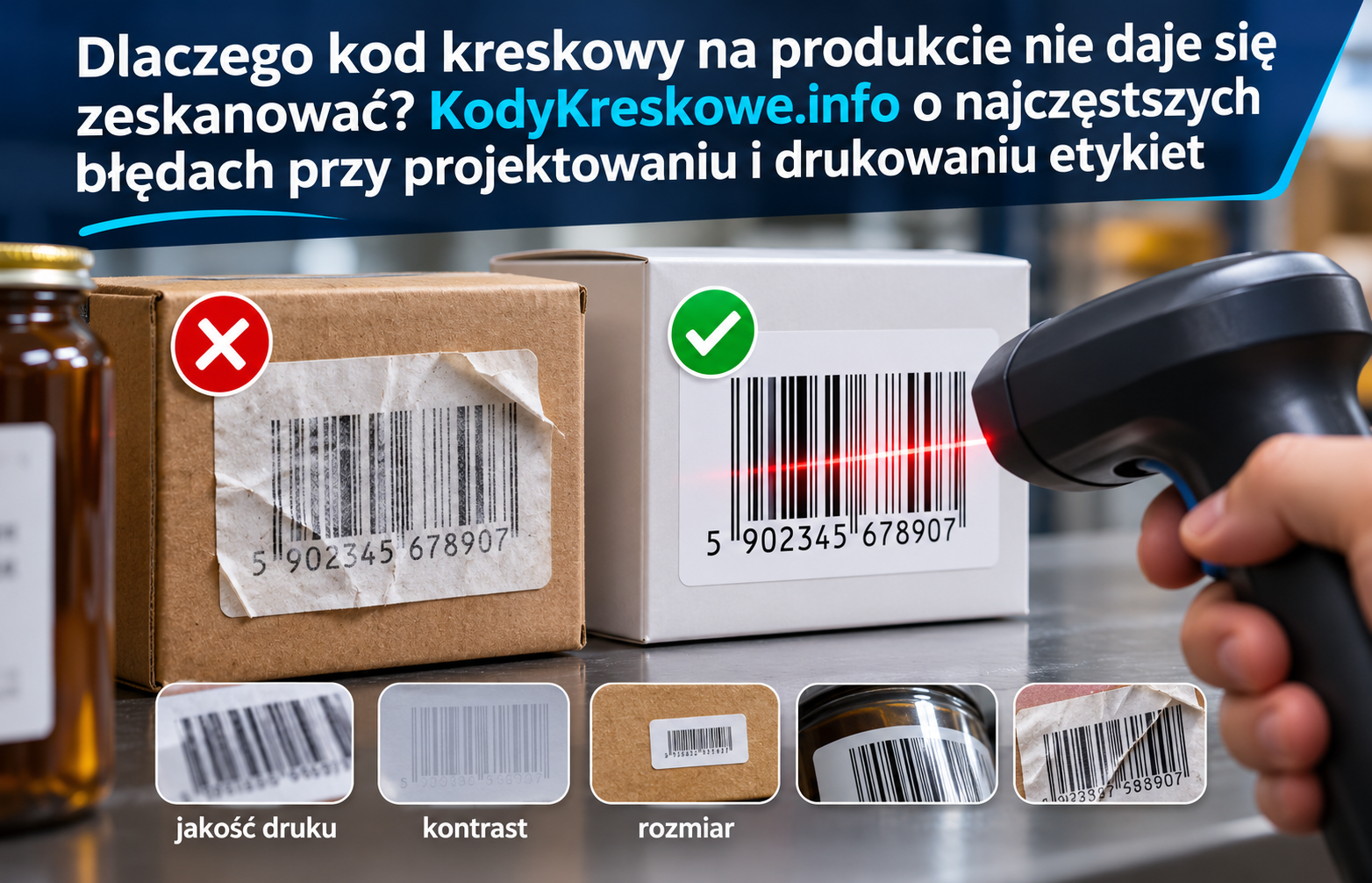
Kod kreskowy może wyglądać poprawnie, a mimo to nie zostać odczytany przez skaner. Przyczyną bywa błędny numer, niewłaściwy typ symbolu, zbyt małe wymiary, brak jasnych marginesów, niski kontrast, deformacja opakowania albo niedopasowanie czytnika.
W tym poradniku KodyKreskowe.info pokazujemy, jak odróżnić problem z projektem od błędu druku, konfiguracji skanera i systemu informatycznego. Dowiesz się również, jak diagnozować nieczytelne etykiety, jakie parametry kontrolować przed uruchomieniem produkcji oraz kiedy potrzebna jest profesjonalna weryfikacja kodu kreskowego.
Dlaczego kod kreskowy nie daje się zeskanować? Najkrótsza odpowiedź
Kod kreskowy nie daje się zeskanować najczęściej dlatego, że:
- zakodowano nieprawidłowe dane lub wybrano niewłaściwą symbolikę,
- kod został nadmiernie zmniejszony albo rozciągnięty,
- naruszono proporcje kresek i odstępów,
- usunięto wymagane jasne marginesy, czyli quiet zones,
- kolory nie zapewniają odpowiedniego kontrastu dla skanera,
- drukarka rozlała, zwęziła lub przerwała kreski,
- podłoże jest błyszczące, przezroczyste, metaliczne albo nierówne,
- kod znajduje się na zagięciu, szwie lub silnie zakrzywionej powierzchni,
- czytnik nie obsługuje zastosowanego rodzaju kodu,
- kod został odczytany, ale dane odrzuca system sprzedażowy lub magazynowy.
Ostatnia sytuacja jest szczególnie ważna. Brak produktu na ekranie nie zawsze oznacza, że kod jest nieczytelny. Skaner może poprawnie odczytać numer, którego nie ma w bazie danych.
Co właściwie oznacza, że kod kreskowy „nie skanuje się”?
W praktyce pod tym określeniem kryją się cztery różne problemy.
Kod nie jest wykrywany
Skaner nie rozpoznaje, że na etykiecie znajduje się symbol. Przyczyną może być brak kontrastu, uszkodzenie wzoru, nieodpowiednie oświetlenie, refleksy albo zbyt mały kod.
Kod jest wykrywany, ale nie może zostać zdekodowany
Czytnik widzi symbol, lecz nie potrafi zamienić układu kresek lub modułów na dane. Częstymi przyczynami są błędne proporcje, niepoprawna suma kontrolna, brak części symbolu albo nadmierne zniekształcenie.
Kod jest odczytywany tylko czasami
Taki wynik zwykle wskazuje, że jakość kodu znajduje się na granicy akceptowalności. Odczyt może zależeć od kąta, odległości, egzemplarza opakowania, ustawień czytnika lub warunków oświetleniowych.
Skaner odczytuje kod, ale system go nie przyjmuje
W tej sytuacji problem może dotyczyć:
- braku numeru GTIN w bazie,
- przypisania numeru do innego produktu,
- błędnej długości danych,
- niewłaściwej sumy kontrolnej,
- braku obsługi identyfikatorów zastosowania GS1,
- nieprawidłowej konfiguracji separatorów,
- dodatkowych znaków wysyłanych przez skaner,
- błędnej integracji z systemem POS, ERP lub WMS.
Granice tematu: czytelność kodu a poprawność danych
Czytelność techniczna i poprawność biznesowa to dwa odrębne zagadnienia.
Kod może być wydrukowany idealnie, ale zawierać numer należący do innego produktu. Może również zawierać poprawny numer, lecz być wydrukowany tak źle, że żaden czytnik go nie odczyta.
W diagnostyce należy osobno sprawdzić:
- Dane – co zostało zakodowane?
- Symbolikę – w jakim rodzaju kodu zapisano dane?
- Projekt – czy zachowano wymagane wymiary i marginesy?
- Druk – czy urządzenie poprawnie odwzorowało projekt?
- Opakowanie – czy materiał i położenie kodu umożliwiają odczyt?
- Czytnik – czy obsługuje daną symbolikę i rozdzielczość?
- System – czy potrafi przetworzyć odczytaną informację?
Pierwsza diagnoza: prosty test krok po kroku
Zanim zmienisz projekt lub zamówisz ponowny druk etykiet, wykonaj kilka prostych testów.
1. Sprawdź kilka egzemplarzy
Jeżeli nie działa tylko jedna etykieta, prawdopodobną przyczyną jest lokalne zabrudzenie, zarysowanie albo wada druku. Jeśli nie działa cała partia, problem najczęściej znajduje się w projekcie, ustawieniach urządzenia lub materiale.
2. Użyj innego czytnika
Przetestuj kod za pomocą:
- skanera laserowego,
- czytnika obrazowego 2D,
- terminala magazynowego,
- telefonu z aparatem i odpowiednią aplikacją.
Odczyt telefonem nie zastępuje weryfikacji jakości. Pokazuje jednak, czy problem może wynikać z konfiguracji konkretnego skanera.
3. Zeskanuj kod do prostego edytora tekstu
Podłącz czytnik i skieruj wynik do Notatnika lub innego pustego pola tekstowego. Jeżeli pojawiają się cyfry lub znaki, kod został odczytany, a problem najprawdopodobniej leży w bazie danych albo integracji systemowej.
4. Obejrzyj jasne marginesy
Po lewej i prawej stronie kodu liniowego musi znajdować się wolna przestrzeń. Nie mogą w nią wchodzić teksty, ramki, logotypy, linie cięcia ani grafiki.
W kodach 2D wymagana strefa ciszy otacza zazwyczaj cały symbol.
5. Sprawdź kod w powiększeniu
Poszukaj:
- przerw w kreskach,
- zlewania się sąsiednich kresek,
- postrzępionych krawędzi,
- białych punktów w czarnych obszarach,
- pionowych lub poziomych pasów,
- przesunięcia kolorów,
- zniekształcenia modułów.
6. Zmierz kod
Nie oceniaj wymiarów wyłącznie wzrokowo. Zmierz szerokość, wysokość, strefy ciszy oraz najmniejszą kreskę lub moduł. Porównaj wynik z wymaganiami właściwymi dla konkretnej symboliki i zastosowania.
Błąd numeru lub niewłaściwy rodzaj kodu
Pierwsza grupa problemów powstaje jeszcze przed przygotowaniem grafiki.
Nieprawidłowa suma kontrolna
Kody EAN-13, EAN-8, UPC-A i wiele innych symbolik wykorzystują cyfrę kontrolną. Jest ona obliczana na podstawie pozostałych cyfr.
Jeżeli suma kontrolna jest błędna:
- część skanerów nie zwróci żadnego wyniku,
- inne urządzenia mogą odczytać symbol, ale oznaczyć go jako niepoprawny,
- system sprzedażowy może odrzucić numer.
Cyfry kontrolnej nie należy wybierać samodzielnie ani zastępować dowolną cyfrą.
Błędna liczba cyfr
EAN-13 zawiera 13 cyfr, a EAN-8 – 8 cyfr. W numerach GTIN należy uwzględnić wymaganą długość i sposób prezentacji, w tym ewentualne zera wiodące.
Częsty błąd polega na usunięciu zera z początku numeru przez arkusz kalkulacyjny. Dla systemu 0123456789012 i 123456789012 nie są tym samym ciągiem danych.
Niewłaściwa symbolika
Nie każdy kod nadaje się do każdego zastosowania.
- EAN-13 i EAN-8 są powszechnie używane na jednostkach handlowych skanowanych w punkcie sprzedaży.
- UPC-A występuje głównie w systemach wykorzystujących format UPC.
- ITF-14 jest stosowany przede wszystkim na opakowaniach zbiorczych, szczególnie z tektury falistej.
- GS1-128 pozwala zapisywać dodatkowe dane, takie jak partia, termin ważności lub masa.
- GS1 DataMatrix mieści dużo informacji na małej powierzchni, ale wymaga czytnika obrazowego 2D.
- QR Code nie jest automatycznie zamiennikiem kodu EAN przy kasie.
- Code 128 może zawierać różne znaki, ale zwykły Code 128 nie jest tym samym co GS1-128.
Brak lub błędna obsługa danych GS1
W kodach GS1-128 i GS1 DataMatrix ważne są między innymi:
- znak funkcyjny FNC1,
- identyfikatory zastosowania, czyli AI,
- właściwa kolejność danych,
- prawidłowe separatory pól o zmiennej długości,
- poprawny format daty, partii, masy lub numeru seryjnego.
Symbol może być technicznie czytelny, a mimo to zwracać dane, których system nie potrafi prawidłowo rozdzielić.
Nieprawidłowy rozmiar i proporcje kodu
Zmniejszenie kodu, aby „zmieścił się na etykiecie”, jest jedną z najczęstszych przyczyn problemów.
Zbyt mała szerokość modułu X
Wymiar X to szerokość najwęższego elementu symbolu. W kodach liniowych odpowiada najwęższej kresce lub przerwie, a w kodach 2D – wielkości pojedynczego modułu.
Jeżeli wymiar X jest zbyt mały:
- drukarka może nie odwzorować elementów,
- przyrost szerokości kresek zamknie wąskie przerwy,
- czytnik nie rozdzieli sąsiednich elementów,
- kod będzie działał z bliska, ale nie z typowej odległości.
Skracanie wysokości kresek
Kod liniowy bywa skracany pionowo, aby zrobić miejsce na opis produktu. Taki zabieg nie zmienia zakodowanych danych, ale ogranicza obszar, przez który może przejść linia skanowania.
Skrócone kreski zwiększają ryzyko nieudanego odczytu na:
- szybkich liniach kasowych,
- przenośnikach,
- opakowaniach trzymanych pod kątem,
- zakrzywionych powierzchniach.
Niesymetryczne skalowanie
Nie wolno dowolnie zmieniać szerokości i wysokości kodu niezależnie od siebie. Rozciągnięcie grafiki w poziomie lub jej ściśnięcie zmienia relacje pomiędzy kreskami i odstępami.
Kod powinien być generowany w wymaganym rozmiarze, a nie dopasowywany ręcznie za pomocą uchwytów w programie graficznym.
Rasteryzacja i skalowanie bitmapy
Kod zapisany jako mały plik PNG lub JPG może stracić jakość podczas powiększania, zmniejszania lub eksportu do PDF.
Bezpieczniejszym rozwiązaniem jest:
- użycie grafiki wektorowej,
- wygenerowanie kodu bezpośrednio w docelowym rozmiarze,
- dopasowanie modułu do siatki punktów drukarki,
- wyłączenie kompresji stratnej,
- kontrola pliku po końcowym eksporcie.
Brak strefy ciszy wokół kodu
Strefa ciszy, nazywana też quiet zone, to pusty obszar oddzielający symbol od otoczenia. Dzięki niej czytnik rozpoznaje początek i koniec kodu.
Strefę ciszy mogą naruszyć:
- tekst,
- ramka etykiety,
- krawędź opakowania,
- logotyp,
- linia cięcia,
- inny kod,
- ciemne zdjęcie,
- wzór graficzny,
- przezroczystość pokazująca zawartość opakowania.
Białe pole nie musi być fizycznie zadrukowane białą farbą, jeżeli samo podłoże jest jednolite, jasne i nieprzezroczyste. Na przezroczystej folii zazwyczaj potrzebny jest odpowiedni biały poddruk.
Wielkość strefy ciszy zależy od symboliki. Nie należy ustalać jej „na oko” ani stosować jednej wartości do wszystkich kodów.
Kontrast i nieprawidłowe kolory
Czytnik nie interpretuje kolorów tak jak człowiek. Odczyt zależy od ilości światła odbijanego przez jasne i ciemne elementy przy określonej długości fali.
Najbezpieczniejsze połączenie
Najbardziej przewidywalny układ to:
- czarne kreski lub moduły,
- białe, matowe tło.
Nie oznacza to, że każdy kod musi być czarno-biały. Inne zestawienia mogą działać, ale powinny zostać sprawdzone na rzeczywistym materiale i zweryfikowane odpowiednim urządzeniem.
Kolory podwyższonego ryzyka
Problematyczne mogą być:
- czerwone, pomarańczowe lub żółte kreski,
- bardzo jasne kolory symbolu,
- pastelowe tło i niewiele ciemniejsze kreski,
- metaliczne farby,
- folie holograficzne,
- złote i srebrne powierzchnie,
- wzory rastrowe,
- gradienty,
- zdjęcia umieszczone pod kodem.
Czerwone światło stosowane przez wiele czytników może sprawić, że czerwone kreski będą wyglądały dla urządzenia jak jasne tło.
Odwrócone kolory
Jasne kreski na ciemnym tle nie są bezpiecznym odpowiednikiem czarnych kresek na białym tle. Nie wszystkie symboliki, urządzenia i zastosowania dopuszczają odwróconą polaryzację.
Nawet jeśli telefon odczytuje taki kod, nie oznacza to, że zrobi to skaner kasowy lub przemysłowy.
Błędy drukowania etykiet
Poprawny plik nie gwarantuje poprawnego wydruku. Proces drukowania może zmienić szerokość kresek, ostrość krawędzi i kontrast.
Przyrost szerokości kresek
Farba, toner lub materiał termotransferowy mogą rozszerzać się poza projektowany obszar. Ciemne kreski stają się szersze, a jasne przerwy – węższe.
Zjawisko to określa się jako przyrost szerokości kreski. Kompensację należy dobierać do:
- technologii druku,
- rozdzielczości urządzenia,
- rodzaju podłoża,
- farby lub taśmy,
- prędkości drukowania,
- rzeczywistych wyników pomiarów.
Nie powinno się wprowadzać przypadkowej korekty procentowej bez wydruku próbnego.
Zbyt niska energia druku termicznego
Jeżeli temperatura lub energia jest za niska, kreski mogą być:
- blade,
- nieciągłe,
- porowate,
- postrzępione.
Zbyt wysoka energia powoduje natomiast rozlewanie się czerni i zamykanie wąskich odstępów.
Nieodpowiednia prędkość drukowania
Duża prędkość może pogorszyć nasycenie i ostrość. Zbyt wolny druk przy wysokiej energii może prowadzić do przegrzewania materiału.
Parametry należy ustalać łącznie, a nie zmieniać tylko jeden z nich.
Brudna lub uszkodzona głowica
Uszkodzony punkt głowicy termicznej może utworzyć jasną linię przechodzącą przez całą etykietę. Jeżeli linia przecina kod w krytycznym miejscu, powtarzalna wada pojawi się na każdym wydruku.
Jeśli uszkodzenie występuje zawsze w tym samym miejscu, należy:
- wyczyścić głowicę zgodnie z zaleceniami producenta,
- sprawdzić wałek dociskowy,
- wykonać test głowicy,
- w razie potrzeby wymienić zużyty element.
Niska rozdzielczość i zaokrąglanie wymiarów
Drukarka buduje kod z fizycznych punktów. Jeżeli obliczona szerokość modułu odpowiada ułamkowej liczbie punktów, oprogramowanie musi ją zaokrąglić.
Może to powodować nierówne szerokości elementów. Generator kodów powinien uwzględniać rozdzielczość urządzenia i tworzyć moduły złożone z całkowitej liczby punktów.
Przesunięcie kolorów
Jeżeli kod jest składany z kilku farb procesowych, niewielkie przesunięcie separacji może utworzyć kolorowe obwódki i zmienić geometrię kresek.
Dlatego ciemne elementy kodu najlepiej drukować jednym, stabilnym kolorem, jeśli pozwala na to technologia i projekt opakowania.
Materiał etykiety i powierzchnia opakowania
Kod jest odczytywany z gotowego produktu, a nie z pliku graficznego. Właściwości podłoża mają więc bezpośredni wpływ na wynik.
Powierzchnie błyszczące
Lakier, laminat lub folia mogą odbijać światło bezpośrednio w stronę czytnika. Powstaje refleks zasłaniający część symbolu.
Pomóc może:
- matowy obszar pod kodem,
- zmiana kąta położenia,
- rezygnacja z wybiórczego lakieru na kodzie,
- zastosowanie innej etykiety,
- test z czytnikiem obrazowym.
Folie przezroczyste
Na przezroczystej folii tłem staje się produkt, powietrze albo element znajdujący się za opakowaniem. Kontrast zmienia się wraz z zawartością.
Rozwiązaniem jest zazwyczaj biały, odpowiednio kryjący poddruk obejmujący symbol i całą strefę ciszy.
Powierzchnie metaliczne
Metal może powodować silne odbicia i niestabilny kontrast. Kod powinien zostać wydrukowany na nieprzezroczystym, matowym polu lub osobnej etykiecie.
Tektura falista
Nierówność i chłonność tektury wpływają na rozlewanie farby oraz krawędzie kresek. Kod przeznaczony do bezpośredniego druku na kartonie może wymagać większego wymiaru X i symboliki odpowiedniej dla opakowań zbiorczych.
Materiały podatne na ścieranie
Kod może być czytelny bezpośrednio po wydruku, ale przestać działać po transporcie, chłodzeniu, zamrożeniu lub kontakcie z wilgocią.
Test należy wykonać również po:
- pocieraniu,
- kondensacji pary wodnej,
- ekspozycji na światło,
- zmianie temperatury,
- kontakcie z tłuszczem lub środkami chemicznymi,
- typowym czasie magazynowania.
Niewłaściwe położenie kodu na opakowaniu
Dobry kod umieszczony w złym miejscu może być praktycznie bezużyteczny.
Kod na zagięciu lub szwie
Nie należy umieszczać symbolu:
- na linii zgrzewu,
- na zakładce,
- na perforacji,
- na krawędzi,
- w miejscu otwierania,
- na fałdzie elastycznego opakowania.
Takie obszary deformują kreski i zmieniają strefę ciszy.
Kod na powierzchni cylindrycznej
Na butelce, puszce lub małym słoiku część kodu może znikać poza polem widzenia skanera. Im większy kod względem średnicy opakowania, tym większe zniekształcenie.
W kodach liniowych pomocne może być ustawienie kresek zgodnie z osią cylindra, tak aby powierzchnia zakrzywiała się wzdłuż ich wysokości, a nie na całej szerokości symbolu. Ostateczny układ trzeba jednak sprawdzić na gotowym opakowaniu.
Kod zbyt blisko dna
Dno opakowania często jest zakrzywione, ma pierścień technologiczny lub odkształca etykietę. Należy zachować odstęp od takich elementów.
Kilka kodów obok siebie
Skaner może odczytać niewłaściwy symbol, szczególnie gdy na opakowaniu pozostawiono:
- kod producenta opakowania,
- kod techniczny drukarni,
- poprzednią etykietę,
- kod jednostkowy i zbiorczy bez wyraźnego rozdzielenia.
Niepotrzebne symbole powinny zostać usunięte, zasłonięte albo jednoznacznie wyłączone z procesu.
Czy problem może leżeć po stronie skanera?
Tak. Kod może spełniać wymagania, ale pozostawać nieczytelny dla konkretnego urządzenia.
Czytnik nie obsługuje symboliki
Skaner laserowy przeznaczony do kodów liniowych nie odczyta kodu DataMatrix lub QR. Do kodów 2D potrzebny jest czytnik obrazowy.
Niektóre symboliki mogą być dostępne w urządzeniu, ale domyślnie wyłączone.
Zbyt mała rozdzielczość czytnika
Każdy skaner ma granicę rozdzielczości. Bardzo małe moduły wymagają optyki przeznaczonej do kodów wysokiej gęstości.
Czytnik dalekiego zasięgu nie zawsze dobrze radzi sobie z mikroskopijnym kodem z bliskiej odległości.
Niewłaściwa odległość i kąt
Kod może znajdować się poza zakresem głębi ostrości. Na błyszczących powierzchniach skanowanie prostopadłe zwiększa ryzyko refleksu, dlatego niewielka zmiana kąta często poprawia wynik.
Błędna konfiguracja danych wyjściowych
Skaner może:
- usuwać zera wiodące,
- dodawać prefiks lub sufiks,
- wysyłać znak Enter,
- zmieniać format UPC-A na EAN-13,
- nie przesyłać identyfikatora symboliki,
- nie obsługiwać danych GS1 w oczekiwany sposób.
W takiej sytuacji należy sprawdzić surowy ciąg danych wysyłany przez urządzenie.
Kod liniowy czy kod 2D – porównanie problemów
Cecha | Kod liniowy, np. EAN-13 | Kod 2D, np. GS1 DataMatrix |
|---|---|---|
Budowa | Kreski i odstępy | Moduły ułożone w dwóch wymiarach |
Typowy czytnik | Laserowy lub obrazowy | Obrazowy 2D |
Ilość danych | Zwykle mała | Znacznie większa |
Wrażliwość na skrócenie | Duża | Nie dotyczy w ten sam sposób |
Wrażliwość na mały moduł | Duża | Bardzo duża |
Korekcja uszkodzeń | Ograniczona | Zależna od symboliki, zwykle większa |
Strefa ciszy | Najczęściej po bokach, zależnie od symboliki | Wokół symbolu |
Typowy błąd | Za krótkie kreski lub brak marginesów | Zbyt małe moduły, uszkodzony wzór lokalizacyjny |
Zastosowanie detaliczne | EAN/UPC powszechne przy kasie | Zależne od systemu i wdrożenia |
Kod 2D nie jest automatycznie bardziej niezawodny. Jeżeli zostanie wydrukowany z modułami mniejszymi niż możliwości drukarki i czytnika, może działać gorzej niż prawidłowo zaprojektowany kod liniowy.
Najczęstsze błędy projektowe
Do błędów, które należy wyeliminować jeszcze przed drukiem, należą:
- ręczne wpisanie przypadkowej cyfry kontrolnej,
- użycie niewłaściwego rodzaju kodu,
- usunięcie zera wiodącego,
- nieproporcjonalne skalowanie,
- skrócenie wysokości kresek,
- przycięcie stref ciszy,
- umieszczenie ramki zbyt blisko symbolu,
- zastosowanie czerwonych lub zbyt jasnych kresek,
- wydruk na zdjęciu lub gradiencie,
- eksport do pliku JPG,
- zbyt mały wymiar modułu,
- nieuwzględnienie rozdzielczości drukarki,
- brak białego poddruku na przezroczystej folii,
- umieszczenie kodu na zgrzewie lub zakrzywieniu,
- ocena jakości wyłącznie aplikacją w telefonie.
Mity dotyczące czytelności kodów kreskowych
Mit: skoro telefon odczytuje kod, etykieta jest poprawna
Telefon może używać zaawansowanego przetwarzania obrazu, automatycznego ustawiania ostrości i korekcji perspektywy. Nie odwzorowuje warunków pracy skanera kasowego, magazynowego ani linii automatycznej.
Mit: większy kod zawsze skanuje się lepiej
Zwiększenie kodu może pomóc, ale tylko przy zachowaniu proporcji, wymaganych marginesów i prawidłowej jakości druku. Bardzo szeroki kod na małym cylindrze może być trudniejszy do odczytu.
Mit: wszystkie skanery czytają wszystkie kody
Czytniki różnią się obsługiwanymi symbolikami, rozdzielczością, optyką i konfiguracją. Skaner 1D nie jest odpowiednikiem czytnika 2D.
Mit: wystarczy wysoki kontrast widoczny dla oka
Człowiek może wyraźnie widzieć zestawienie kolorów, które nie zapewnia odpowiedniego kontrastu dla światła używanego przez skaner.
Mit: numer pod kreskami jest częścią odczytywanego wzoru
Cyfry czytelne dla człowieka nie są tym samym co zakodowany wzór. Skaner odczytuje kreski lub moduły, a nie napis znajdujący się pod nimi.
Mit: da się ocenić zgodność kodu zwykłym skanerem
Skaner odpowiada na pytanie: „czy udało się odczytać ten egzemplarz w tych warunkach?”. Weryfikator ocenia parametry jakości według określonej metody pomiarowej.
Skanowanie a profesjonalna weryfikacja kodu
Test skanerem jest potrzebny, ale nie wystarcza do oceny jakości partii produkcyjnej.
Profesjonalna weryfikacja kodów liniowych może obejmować między innymi:
- kontrast symbolu,
- minimalny współczynnik odbicia,
- modulację,
- defekty,
- dekodowalność,
- szerokości elementów,
- strefy ciszy,
- zgodność danych i symboliki.
W przypadku kodów 2D ocenia się między innymi:
- kontrast modułów,
- modulację,
- uszkodzenia stałego wzoru,
- niejednorodność osiową,
- niejednorodność siatki,
- korekcję niewykorzystanych błędów,
- jakość dekodowania.
Wynik ma znaczenie tylko wtedy, gdy pomiar wykonano przy parametrach odpowiednich dla symboliki i środowiska użycia.
Weryfikację warto przeprowadzić:
- przed zatwierdzeniem projektu opakowania,
- po zmianie drukarni lub technologii,
- po zmianie materiału etykiety,
- przy uruchomieniu nowej drukarki,
- po zmianie wielkości symbolu,
- po reklamacjach odbiorców,
- okresowo w trakcie produkcji.
Liczby i parametry, które warto znać
Nie istnieje jedna wiarygodna statystyka określająca, jaki procent problemów powoduje projekt, drukarka lub skaner. Wyniki zależą od branży, technologii druku, opakowania i sposobu kontroli. W diagnostyce bardziej użyteczne są mierzalne parametry symbolu.
Parametr | Wartość lub zasada praktyczna |
|---|---|
EAN-13 | 13 cyfr, w tym cyfra kontrolna |
EAN-8 | 8 cyfr, w tym cyfra kontrolna |
UPC-A | 12 cyfr, w tym cyfra kontrolna |
GTIN-14 | 14 cyfr, stosowany m.in. do identyfikacji wyższych poziomów opakowania |
Nominalny wymiar X EAN-13 | 0,33 mm |
Typowy zakres powiększenia EAN-13 | 80–200% wymiaru nominalnego, zależnie od zastosowania |
Wymiar X EAN-13 przy 80% | około 0,264 mm |
Wymiar X EAN-13 przy 200% | około 0,660 mm |
Quiet zone EAN-13 | zależna od strony symbolu i wymiaru X; nie może być przycinana |
Quiet zone Code 128 | zwykle co najmniej 10 modułów po każdej stronie |
Quiet zone DataMatrix | co najmniej 1 moduł wokół symbolu |
Quiet zone QR Code | 4 moduły wokół symbolu |
Drukarka 203 dpi | około 8 punktów na 1 mm |
Drukarka 300 dpi | około 11,8 punktu na 1 mm |
Drukarka 600 dpi | około 23,6 punktu na 1 mm |
Liczbę punktów przypadających na moduł można oszacować za pomocą wzoru:
liczba punktów = wymiar X w mm × rozdzielczość dpi ÷ 25,4
Dla modułu 0,33 mm:
- przy 203 dpi wynik wynosi około 2,64 punktu,
- przy 300 dpi około 3,90 punktu,
- przy 600 dpi około 7,80 punktu.
Ponieważ drukarka nie może wydrukować ułamka fizycznego punktu, oprogramowanie powinno dobrać rzeczywisty wymiar modułu do całkowitej liczby punktów. Dokładne wymagania zawsze trzeba ustalać dla konkretnej symboliki, zastosowania i aktualnej specyfikacji.
Tabela decyzyjna: objaw, przyczyna i rozwiązanie
Objaw | Najbardziej prawdopodobna przyczyna | Szybki test | Zalecane działanie |
|---|---|---|---|
Żaden egzemplarz nie działa | Błąd projektu, danych lub symboliki | Odczyt innym skanerem i kontrola numeru | Sprawdź dane, sumę kontrolną, typ kodu i wymiary |
Działa tylko część etykiet | Niestabilny druk lub uszkodzenia | Porównaj dobre i złe egzemplarze | Wyczyść drukarkę, ustabilizuj energię i materiał |
Działa telefonem, nie działa przy kasie | Inne możliwości czytnika | Sprawdź symbolikę i konfigurację skanera POS | Dostosuj kod do środowiska sprzedażowego |
Skaner wydaje sygnał, ale produkt się nie pojawia | Brak numeru w bazie | Zeskanuj do edytora tekstu | Popraw bazę POS, ERP lub WMS |
Działa tylko pod jednym kątem | Refleks, deformacja lub za mała wysokość | Obróć opakowanie i zmień oświetlenie | Zmień lakier, położenie lub rozmiar kodu |
Kod na folii działa tylko przy określonej zawartości | Brak stabilnego tła | Podłóż białą kartkę za kod | Zastosuj kryjący biały poddruk |
Czarne kreski są poszarpane | Niska rozdzielczość lub niewłaściwy eksport | Obejrzyj wydruk pod powiększeniem | Użyj wektora i wygeneruj kod w docelowym rozmiarze |
Wąskie przerwy znikają | Zbyt wysoka energia lub przyrost kreski | Zmniejsz zaczernienie na wydruku próbnym | Skoryguj parametry i szerokość kreski |
Przez wszystkie etykiety biegnie biała linia | Brudna lub uszkodzona głowica | Wydrukuj jednolite czarne pole | Wyczyść albo wymień głowicę |
Kod 2D nie działa na skanerze laserowym | Czytnik obsługuje tylko 1D | Sprawdź typ urządzenia | Użyj czytnika obrazowego 2D |
Kod działa przed laminowaniem, ale nie po nim | Refleks lub zmiana kontrastu | Porównaj próbki przed i po wykończeniu | Zmień laminat lub pozostaw matowe pole |
Kod na butelce działa tylko z bliska | Nadmierna krzywizna | Sprawdź widoczność całej szerokości | Zmniejsz szerokość zgodnie z wymaganiami lub zmień orientację |
Odczytany ciąg ma dodatkowe znaki | Konfiguracja prefiksu lub sufiksu | Skanuj do prostego edytora | Zmień ustawienia transmisji skanera |
System gubi zero na początku | Format liczbowy zamiast tekstowego | Porównaj dane źródłowe | Przechowuj GTIN jako tekst, nie jako liczbę |
Jak przygotować etykietę, która będzie się poprawnie skanować?
Etap 1: ustal zastosowanie
Określ:
- co identyfikuje kod,
- gdzie będzie skanowany,
- jaka jest typowa odległość odczytu,
- czy produkt trafi do sprzedaży detalicznej,
- czy kod ma zawierać partię, datę lub numer seryjny,
- jakich czytników używa odbiorca.
Etap 2: wybierz właściwe dane i symbolikę
Zweryfikuj długość numeru, sumę kontrolną, identyfikatory zastosowania i wymagany rodzaj kodu. Nie wybieraj symboliki wyłącznie na podstawie wyglądu lub dostępności generatora internetowego.
Etap 3: zaprojektuj kod w docelowym rozmiarze
Ustal wymiar X, wysokość, strefy ciszy i położenie na opakowaniu. Nie zmniejszaj kodu dopiero po jego wygenerowaniu.
Etap 4: uwzględnij proces druku
Przekaż drukarni informacje o:
- wymaganej symbolice,
- docelowych wymiarach,
- kolorach,
- materiale,
- orientacji druku,
- oczekiwanym poziomie jakości,
- potrzebie wykonania pomiarów.
Etap 5: wykonaj próbę na właściwym materiale
Wydruk biurowy nie odwzorowuje efektu na folii, kartonie, etykiecie termicznej czy metalizowanym laminacie. Próbę trzeba wykonać w technologii zbliżonej do produkcyjnej.
Etap 6: przetestuj gotowe opakowanie
Kod należy sprawdzać po:
- aplikacji etykiety,
- uformowaniu opakowania,
- napełnieniu produktem,
- laminowaniu lub lakierowaniu,
- transporcie próbnym,
- schłodzeniu lub zamrożeniu, jeśli dotyczy.
Etap 7: zweryfikuj jakość i dane
Przed produkcją seryjną sprawdź zarówno parametry techniczne symbolu, jak i zgodność zakodowanych danych z produktem oraz systemami odbiorcy.
Kiedy wystarczy poprawić ustawienia, a kiedy trzeba zmienić projekt?
Ustawienia drukarki warto poprawić, gdy:
- projekt jest zgodny, ale kreski są blade lub rozlane,
- wada zmienia się wraz z temperaturą i prędkością,
- na etykietach pojawiają się powtarzalne przerwy,
- jakość pogarsza się w trakcie drukowania,
- problem występuje tylko na jednym urządzeniu.
Projekt trzeba zmienić, gdy:
- kod jest za mały,
- brakuje strefy ciszy,
- zastosowano niewłaściwe kolory,
- symbol znajduje się na zagięciu,
- użyto nieodpowiedniej symboliki,
- dane mają błędny format,
- grafika została nieproporcjonalnie przeskalowana,
- czytniki docelowe nie obsługują danego rodzaju kodu.
Zmiana materiału może być konieczna, gdy problem powodują refleksy, przezroczystość, chłonność, ścieranie albo brak odporności na warunki użytkowania.
FAQ – najczęstsze pytania o nieczytelne kody kreskowe
Dlaczego kod kreskowy działa na telefonie, ale nie działa na skanerze?
Telefon i skaner mogą używać innej optyki, oświetlenia oraz algorytmów. Skaner może też nie obsługiwać danej symboliki lub mieć wyłączoną jej obsługę.
Czy można zmniejszyć kod EAN-13, żeby zmieścił się na etykiecie?
Można stosować wyłącznie wymiary dopuszczone dla danego zastosowania. Nie wolno dowolnie zwężać symbolu ani usuwać stref ciszy. Jeżeli brakuje miejsca, należy przeprojektować etykietę.
Czy wysokość kresek ma znaczenie?
Tak. Zbyt krótkie kreski zmniejszają obszar możliwego odczytu i obniżają niezawodność skanowania, szczególnie przy kasie lub na linii automatycznej.
Czy kod może być kolorowy?
Tak, ale kreski muszą być wystarczająco ciemne, a tło odpowiednio jasne dla urządzenia odczytującego. Najbezpieczniejszy jest czarny symbol na białym, matowym tle.
Dlaczego czerwony kod kreskowy nie działa?
Wiele skanerów używa czerwonego światła. Czerwone kreski mogą odbijać je podobnie jak jasne tło, przez co kontrast staje się niewystarczający.
Czy kod może być drukowany na przezroczystej etykiecie?
Tak, ale zwykle wymaga kryjącego, jasnego poddruku pod symbolem i strefą ciszy. Bez niego kontrast będzie zależał od zawartości opakowania.
Dlaczego kod skanuje się przed zalaminowaniem, ale nie po nim?
Laminat może powodować refleksy, zmieniać kontrast lub zniekształcać obraz. Należy przetestować matowe wykończenie albo pozostawić kod poza obszarem błyszczącego lakieru.
Czy zwykła drukarka biurowa nadaje się do drukowania kodów?
Może nadawać się do testów lub niektórych zastosowań, jeśli zapewnia odpowiednią rozdzielczość i stabilność. Nie jest jednak automatycznie właściwa do produkcji etykiet eksploatowanych w trudnych warunkach.
Jak sprawdzić, czy cyfra kontrolna jest prawidłowa?
Należy obliczyć ją według algorytmu właściwego dla danego numeru i porównać z ostatnią cyfrą. Najbezpieczniej używać narzędzia przeznaczonego do danego standardu.
Czy sygnał dźwiękowy skanera oznacza, że produkt jest w bazie?
Nie. Sygnał najczęściej oznacza tylko, że urządzenie zdekodowało symbol. Numer może nadal nie istnieć w bazie produktu.
Dlaczego kod działa na ekranie, ale nie na wydruku?
Ekran i druk mają inną rozdzielczość, kontrast oraz sposób budowania obrazu. Podczas druku mogą pojawić się zaokrąglenia do siatki punktów, rozlewanie farby i utrata ostrych krawędzi.
Czy można wydrukować kod z pliku JPG?
Nie jest to zalecane. Kompresja JPG może tworzyć artefakty przy krawędziach. Lepsza jest grafika wektorowa albo bezstratny plik rastrowy przygotowany w docelowej rozdzielczości.
Jak rozpoznać, że problem powoduje głowica drukarki?
Typowym objawem jest jasna linia występująca w tym samym miejscu na kolejnych etykietach. Warto wydrukować jednolite czarne pole i sprawdzić ciągłość druku.
Czy QR Code może zastąpić EAN-13 na produkcie?
Nie automatycznie. Zależy to od przeznaczenia kodu, wymagań sieci handlowej i możliwości systemu kasowego. Kod QR umieszczony na opakowaniu nie musi być traktowany jako identyfikator produktu w punkcie sprzedaży.
Co zrobić, jeśli kod skanuje się tylko z bardzo bliskiej odległości?
Należy sprawdzić wymiar modułu, rozdzielczość czytnika, ostrość druku i zakres pracy urządzenia. Możliwe, że kod jest zbyt gęsty dla używanego skanera.
Czy ponowny wydruk zawsze rozwiąże problem?
Nie. Jeżeli źródłem problemu jest błędny numer, niewłaściwa symbolika, brak strefy ciszy albo złe położenie kodu, ponowne wydrukowanie tego samego projektu powieli błąd.
Jak uniknąć problemów ze skanowaniem kodów kreskowych?
Problemy z odczytem kodów kreskowych mogą wynikać z różnych przyczyn, od niewłaściwych wymiarów i słabego kontrastu po błędy w druku, uszkodzenia etykiety czy nieprawidłową konfigurację skanera. Dlatego przed wprowadzeniem produktu do sprzedaży warto sprawdzić nie tylko poprawność numeru EAN, ale również jakość i czytelność samego kodu.
Najlepiej przetestować kod bezpośrednio na gotowym opakowaniu, uwzględniając jego wielkość, kolorystykę, materiał oraz miejsce umieszczenia etykiety. Pomocne może być także skorzystanie z usług serwisu KodyKreskowe.info, który zajmuje się przygotowywaniem wzorców kodów kreskowych i etykiet do znakowania produktów.
Prawidłowo przygotowany i wydrukowany kod kreskowy to mniejsze ryzyko problemów podczas sprzedaży, magazynowania i transportu towarów. Warto więc zadbać o jego jakość jeszcze przed rozpoczęciem produkcji większej partii opakowań. W przypadku zastosowań profesjonalnych dobrym rozwiązaniem jest również przeprowadzenie weryfikacji kodu zgodnie z odpowiednimi normami, zamiast polegania wyłącznie na próbie odczytu zwykłym skanerem lub telefonem.
 4 comments

0 thoughts on “Dlaczego kod kreskowy na produkcie nie daje się zeskanować? Najczęstsze błędy projektowania i drukowania etykiet”